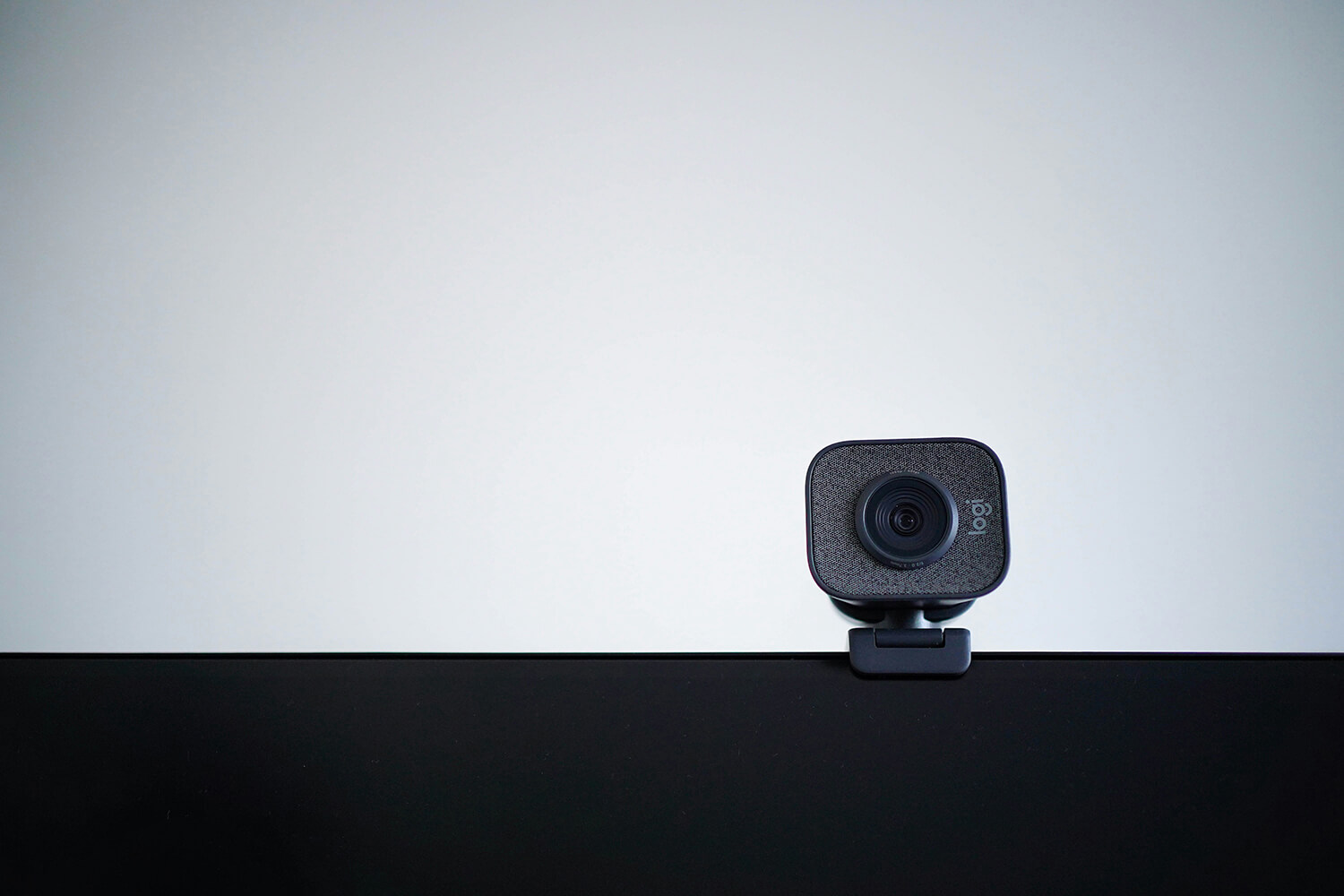
Les caméras de streaming sont devenues des accessoires essentiels pour les créateurs de contenu, les streamers et les professionnels de la communication en ligne. En 2026, la qualité d’image et la fluidité du flux vidéo sont devenues des critères indispensables, que ce soit pour diffuser sur Twitch, YouTube ou pour animer une visioconférence professionnelle.
Grâce aux avancées technologiques, les caméras modernes offrent une image plus nette, une mise au point rapide et une gestion intelligente de la lumière. Couplées à des logiciels de streaming comme OBS, Streamlabs ou Zoom, elles permettent de produire un contenu de qualité professionnelle, accessible à tous.
Pourquoi investir dans une caméra de streaming en 2026 ?
Le streaming, qu’il soit professionnel ou ludique, s’est imposé comme un moyen incontournable de communication et de création. Que vous souhaitiez animer une session de jeu en direct, enregistrer une vidéo explicative ou participer à un podcast visuel, la caméra joue un rôle central dans la perception de votre contenu.
Une bonne caméra permet de valoriser votre image, de gagner en crédibilité et de maintenir l’attention du public. Contrairement aux webcams basiques, les modèles dédiés au streaming sont conçus pour restituer fidèlement les couleurs, gérer les variations de lumière et offrir un rendu fluide même en mouvement.
Certaines vont encore plus loin avec des fonctions comme le cadrage automatique, le suivi du visage ou la compatibilité avec des accessoires de production (microphones externes, lumières connectées, etc.).
Les fonctionnalités principales d’une caméra de streaming
Avant de choisir, il est important de connaître les critères clés qui distinguent une bonne caméra de streaming :
- Résolution vidéo : La majorité des modèles modernes proposent du 1080p ou du 4K à 30 ou 60 images par seconde.
- Autofocus intelligent : La caméra ajuste automatiquement la mise au point selon vos mouvements.
- Correction automatique de la lumière : Utile pour les environnements peu éclairés.
- Microphones intégrés directionnels : Pour un son plus précis, sans bruit de fond.
- Compatibilité logicielle : OBS Studio, Streamlabs, Discord, Zoom, etc.
- Connectivité : USB-C ou USB, parfois WiFi, trépied ou support universel.
Certaines caméras incluent également un support rotatif, un trépied, ou encore une connexion sans fil, pratiques pour les setups modulables.
Comparatif des modèles sélectionnés
Logitech StreamCam
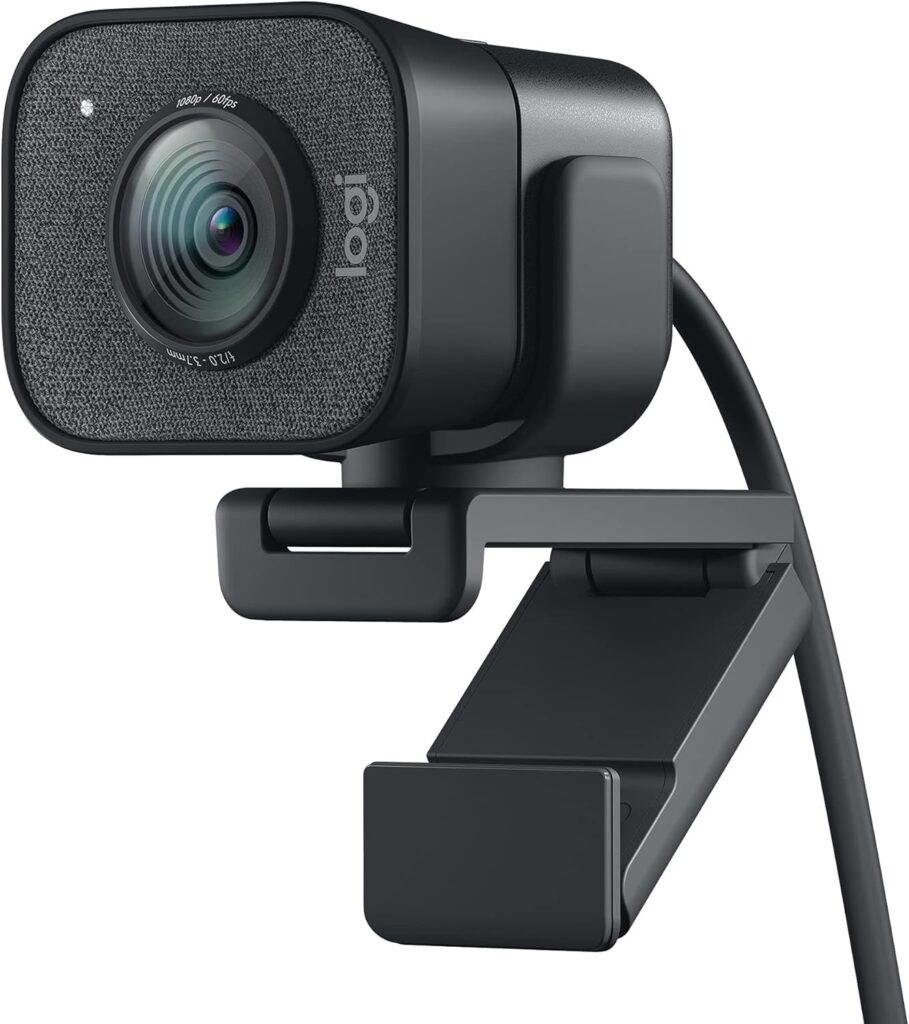
La Logitech StreamCam est une webcam pensée pour les créateurs de contenu et les streamers qui veulent un équilibre entre simplicité d’utilisation et qualité d’image. Conçue pour le streaming et la création rapide de contenu, elle propose une capture en 1080p à 60 ips, ce qui offre une belle fluidité pour les lives de jeux, les présentations ou les tutoriels. Son connecteur USB-C garantit une liaison stable et des débits suffisants pour une image propre sans compression excessive quand votre PC le permet.
Côté image, la StreamCam mise sur une colorimétrie naturelle et un autofocus réactif : vous pouvez bouger, gesticuler, vous rapprocher ou vous éloigner sans perdre le focus, ce qui est parfait si vous avez un format dynamique (démonstration produit, cuisine, DIY). Elle propose aussi un mode vertical natif — un vrai plus pour les formats portrait destinés à Instagram Live, TikTok ou les stories. Le design compact avec kit de fixation flexible permet de l’installer sur un écran, un trépied ou un bras, et son orientation facile (portrait/paysage) évite de bricoler.
Logitech accompagne la caméra du logiciel Logitech Capture, qui autorise des réglages fins : exposition, balance des blancs, zoom numérique, et presets pour différents usages. L’outil facilite aussi l’enregistrement local et le paramétrage de scènes pour ceux qui veulent produire rapidement des vidéos prêtes à publier. Deux microphones intégrés stéréo sont présents ; ils dépannent très bien pour les conversations ou les streams occasionnels, mais si vous visez une qualité audio professionnelle, un micro externe demeure préférable.
Parmi les limites à connaître : pas de 4K — la StreamCam vise l’excellent 1080p à haute cadence plutôt que la très haute résolution — et, comme toute webcam performante, elle dépendra fortement de votre éclairage. En faible luminosité l’autofocus peut un peu « chasser » et le bruit numérique augmenter ; une lampe annulaire ou un panneau LED change la donne. Enfin, pour tirer parti du 1080p60, assurez-vous que vos ports USB et votre CPU peuvent gérer la charge — sur des machines très modestes, la capture haute fréquence peut solliciter le système.
En résumé, la StreamCam est un choix solide pour les créateurs réguliers qui veulent une image fluide et un flux de travail simple, sans passer par un hybride ou un reflex. Elle brille par son ergonomie, son autofocus et sa flexibilité d’usage (portrait/paysage), tout en restant abordable pour un setup de créateur sérieux.
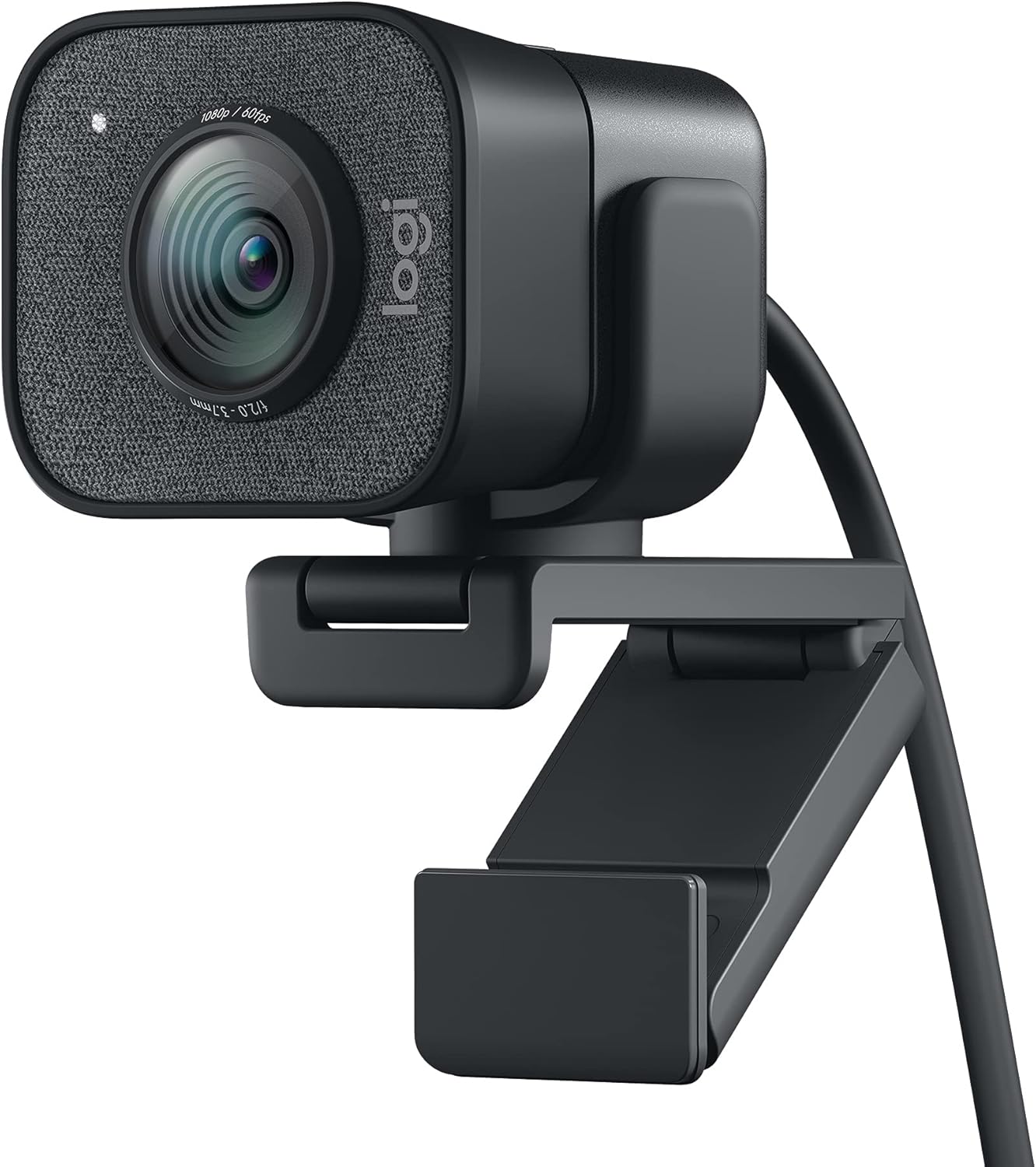
webcam pour streaming YouTube et Twitch, full HD 1080p 60Fps, connexion USB-C, détection des visages par IA, mise au point automatique, vidéo verticale
UGREEN Webcam Full HD 1080P 30 FPS
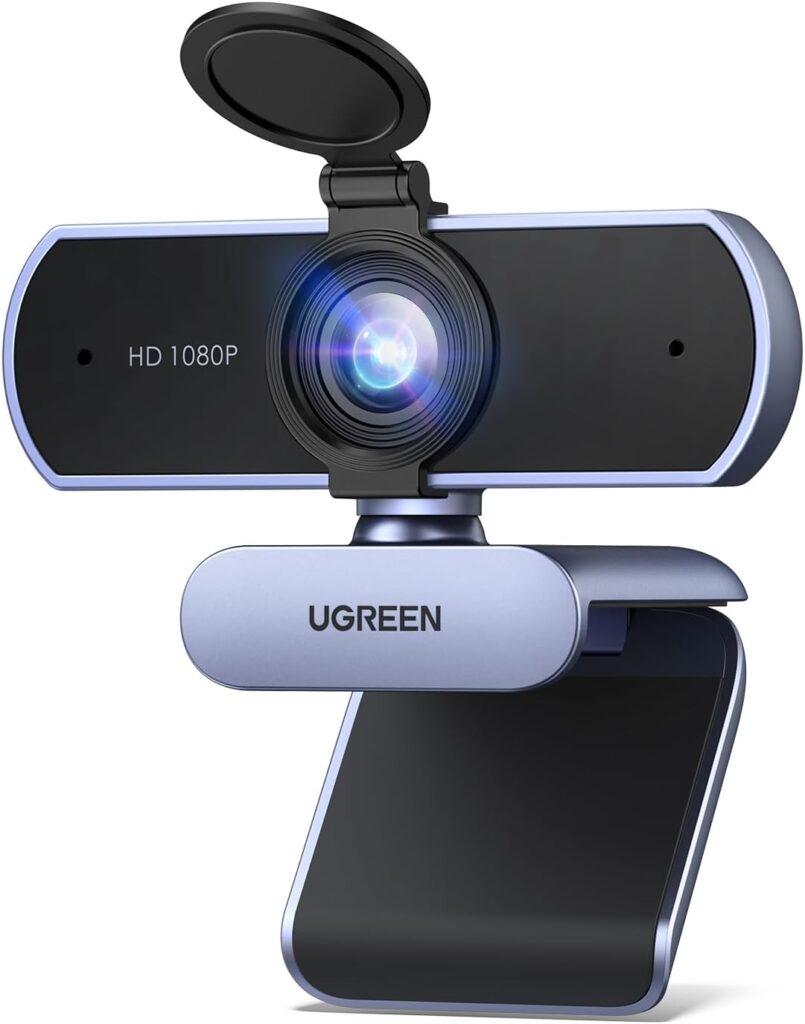
Cette webcam UGREEN est un excellent point d’entrée pour qui veut débuter dans le streaming ou améliorer sa qualité d’image sans exploser le budget. Elle propose une résolution 1080p à 30 fps, ce qui reste tout à fait acceptable pour la plupart des usages (tutoriels, conférences, streaming occasionnel). On note aussi la mise au point fixe, ce qui signifie qu’il n’y a pas d’autofocus dynamique : cela peut convenir si vous restez plutôt statique devant la caméra.
Côté design et installation, elle est “plug & play”, compatible Windows (7/8/10/11), Mac OS, Linux et même Android selon la fiche produit. Cela la rend très simple à mettre en place. Le câble USB de 2 m permet une certaine flexibilité dans le positionnement. De plus elle intègre deux micros omnidirectionnels avec réduction de bruit, ce qui est un plus si vous n’avez pas de micro externe et que vous voulez vous fier à l’audio intégré.
Une autre caractéristique intéressante est la rotation à 360° horizontale et 15° verticalement, ce qui permet d’ajuster le champ de vision sans avoir à déplacer l’ensemble du matériel. Pour des petites pièces ou un usage bureau, c’est un gros plus. La compatibilité avec les plateformes YouTube, Facebook Live, TikTok, Skype, Zoom etc est indiquée, ce qui en fait une solution polyvalente.
Bien sûr, on ne peut pas comparer ce modèle à une caméra haut de gamme : pas de 4K, pas d’angles ultra larges extrêmes, pas d’autofocus très rapide, mais pour son tarif, il offre une solution robuste. Si vous débutez ou avez un setup modeste, l’UGREEN est un très bon compromis qualité/prix.
Points à surveiller : la “mise au point fixe” peut poser problème si vous vous déplacez souvent. De plus, en faible lumière, elle dépendra fortement de l’éclairage, donc prévoir une lampe annulaire ou un panneau LED peut aider.
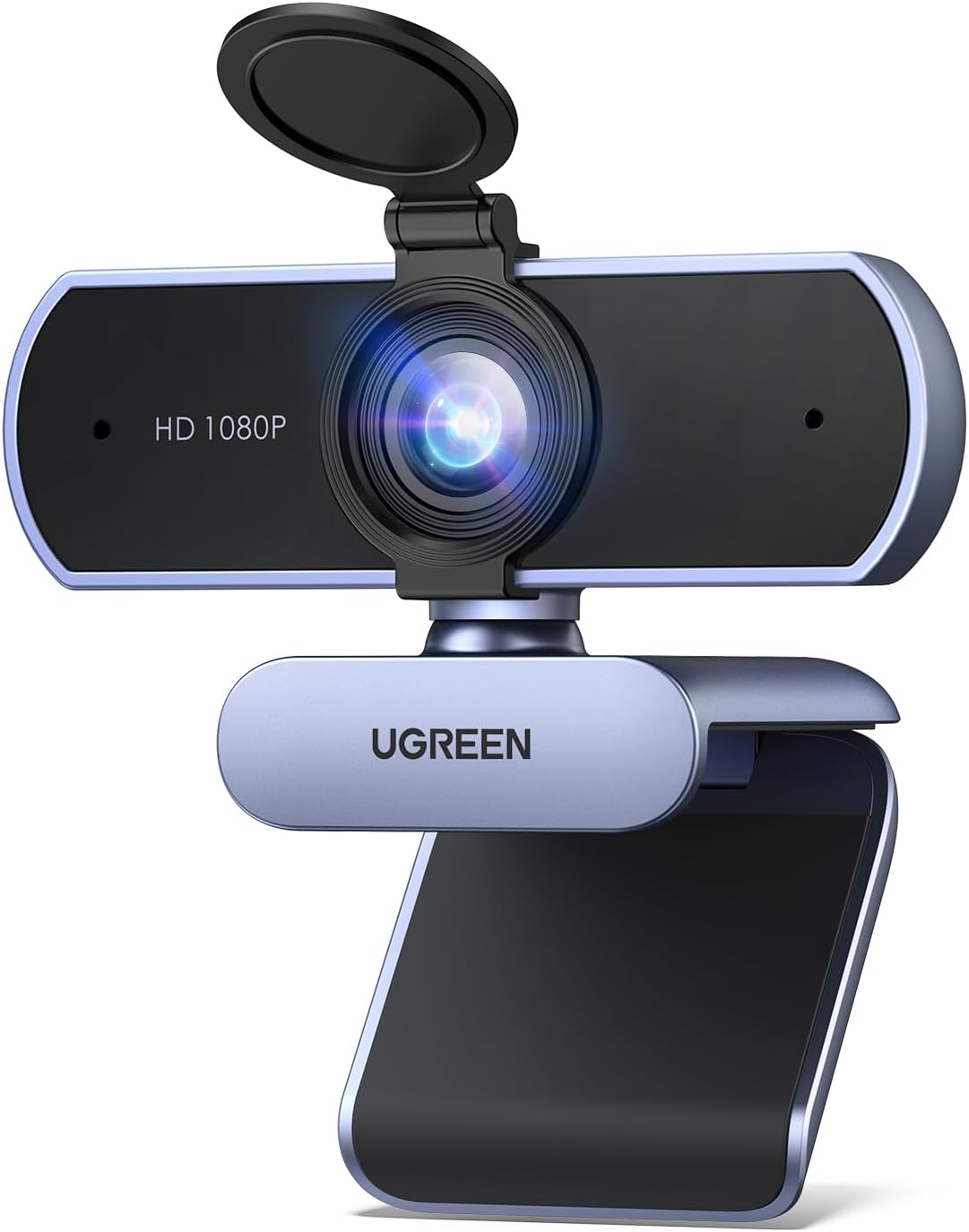
Caméra USB PC Mise au Point Fixe Deux Micro 360 Degrés Rotation Plug Play Windows MacOS Linux Youtube Streaming Skype Appel Vidéo Zoom Vidéoconférence
Logitech C920
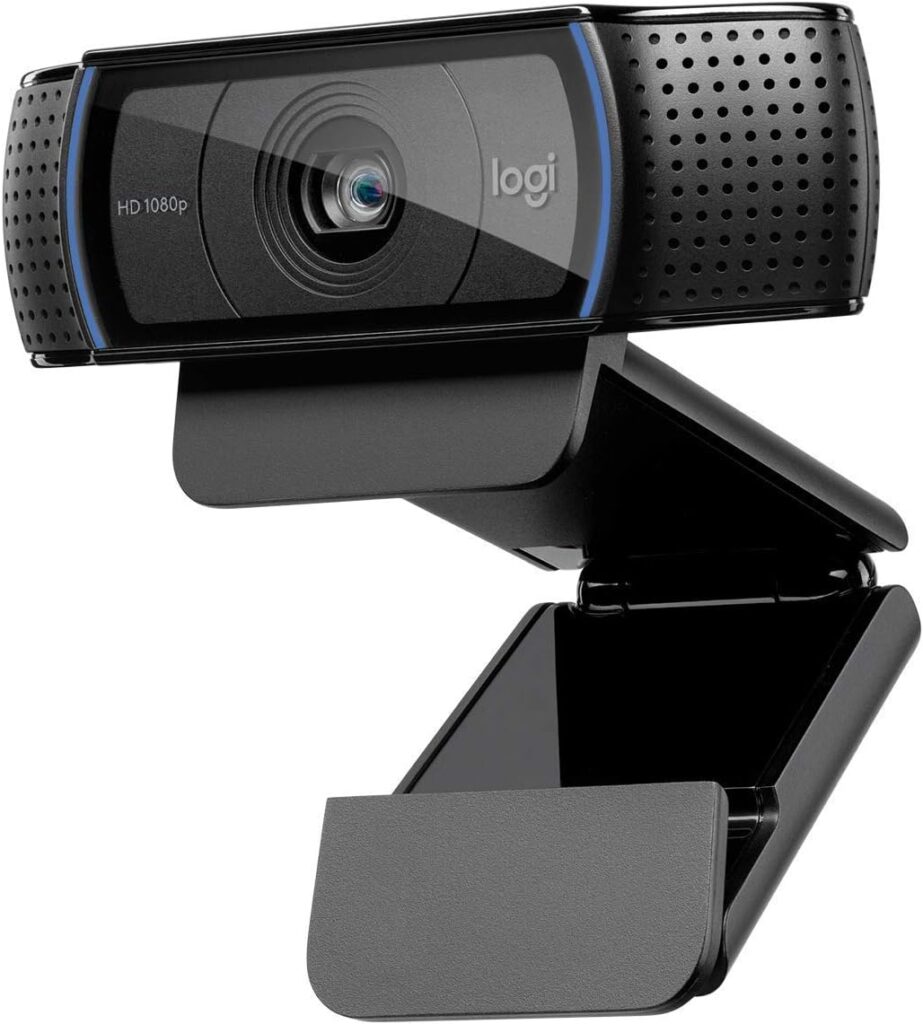
La Logitech C920 est une vraie valeur sûre et l’une des webcams les plus vendues depuis des années. Elle propose une capture en Full HD 1080p (30 fps) avec une lentille en verre et un autofocus fiable — des éléments qui en ont fait pendant longtemps le choix par défaut des streameurs, vloggers et professionnels en visioconférence.
Sur le plan technique, la C920 dispose d’un champ de vision d’environ 78°, d’un capteur de l’ordre de 3 mégapixels exploité pour du 1080p et d’un câble USB d’environ 1,5 m pour le branchement. Elle intègre également deux microphones stéréo pour capter la voix avec une spatialisation correcte, même si pour une qualité audio vraiment professionnelle, un micro externe reste recommandé. Ces spécifications officielles se retrouvent dans la fiche produit Logitech et les pages marchandes.
Pourquoi la C920 marche si bien ? D’abord parce qu’elle propose un rendu d’image naturel et constant sans exiger une configuration lourde : plug-and-play, correction automatique de la lumière et autofocus efficace rendent la prise en main très simple, même pour un utilisateur non technique. Son architecture optique (lentille en verre multi-éléments) garantit une netteté meilleure que la plupart des webcams d’entrée de gamme. C’est pour cela qu’elle reste souvent citée comme “meilleure webcam rapport qualité-prix” dans de nombreux guides d’achat.
Limitations et points d’attention : la C920 est limitée au 1080p30 (pas de 60 fps natif en 1080p, et pas de 4K), ce qui la place en retrait face aux modèles 4K ou aux webcams offrant du 60 fps pour le gaming. De plus, en très faible luminosité, vous sentirez rapidement la nécessité d’un éclairage additionnel car le bruit numérique augmente. Enfin, elle reste dépendante de la puissance de la machine pour l’encodage si vous n’utilisez pas d’encodeur matériel (H.264).
Pour qui ? La C920 est parfaite si vous cherchez une webcam fiable, simple à utiliser et offrant un rendu HD constant sans vous ruiner. Elle conviendra aux streamers débutants/intermédiaires, aux profs en visioconf et aux créateurs qui veulent un rendu net sans passer par un boîtier photo. Si vous avez besoin d’un rendu ultra-fluide (60 fps) ou d’une 4K pour des besoins pro, orientez-vous vers des modèles plus récents, mais attendez-vous à payer plus cher.
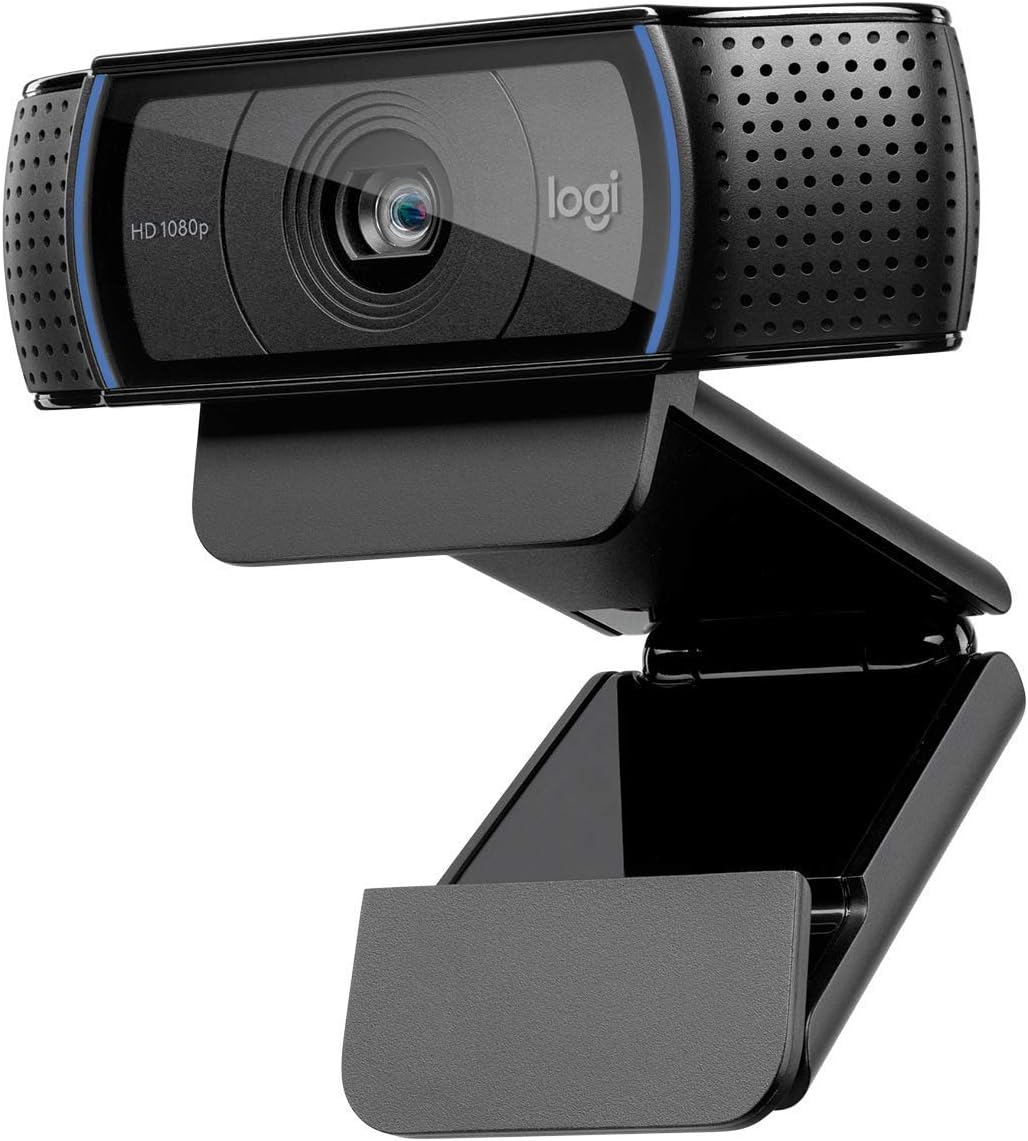
Appels et Enregistrements Vidéo Full HD 1080p, Webcam Streaming, Deux Microphones, Petite, Agile, Réglable, PC/Mac/Portable/Tablette/Chromebook
Vinmooog Webcam Streaming
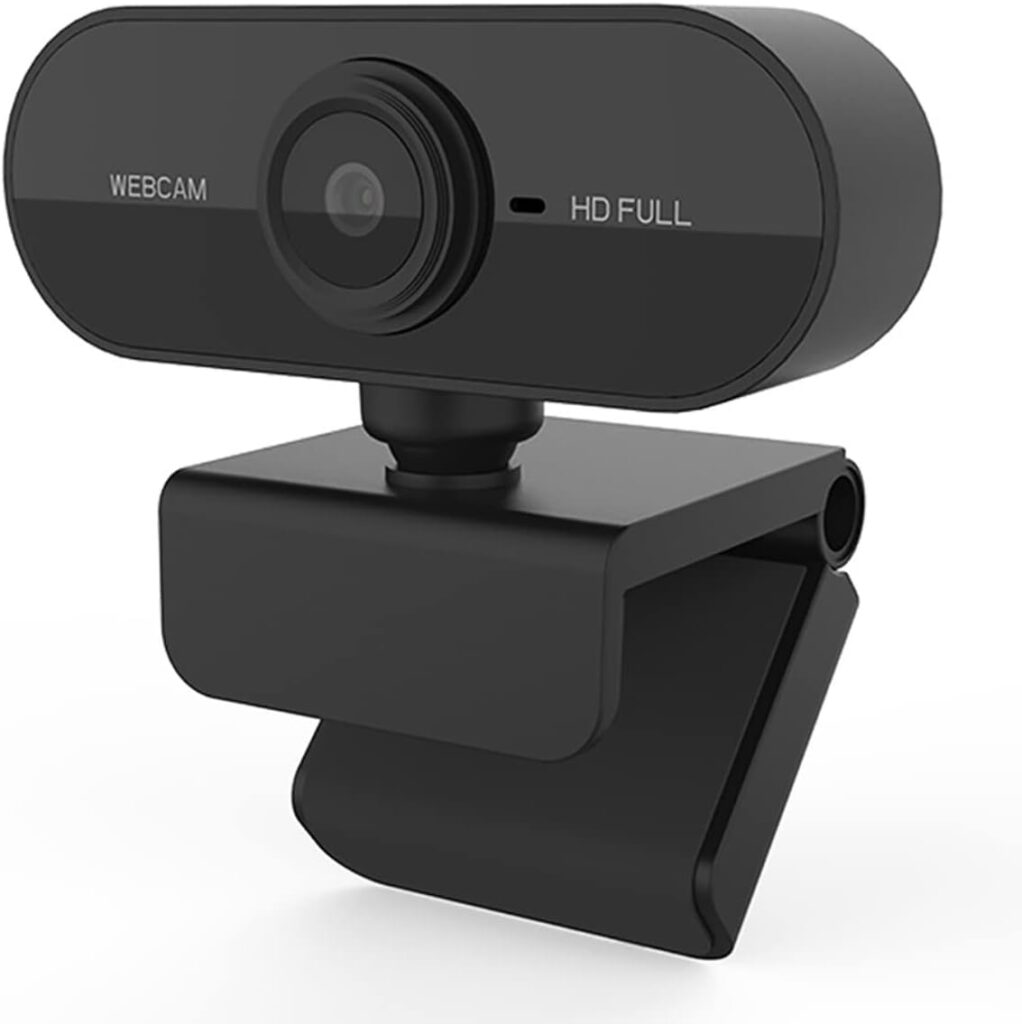
La Vinmooog, bien que recensée ici, est plus une option d’entrée très économique. Elle est utile pour débuter ou pour un usage léger (visioconférences, streaming occasionnel). On ne peut pas lui demander les mêmes performances que des modèles haut de gamme, mais pour le prix, elle permet de s’équiper fonctionnellement.
Elle propose une résolution de base respectable pour un usage grand public “webcam”. Pour ceux qui ne bougent pas beaucoup, qui ont un budget serré, ou qui cherchent simplement à améliorer leur image par rapport à une caméra intégrée d’ordinateur portable, c’est un bon compromis.
Cependant, on peut noter des limitations : probablement moins de fonctions d’autofocus, un rendu d’image moins poussé, une sensibilité à la lumière plus moyenne. Il faudra donc faire des concessions ou compenser via l’éclairage et le positionnement. Si vous l’utilisez dans un coin calme, avec une bonne lumière, elle rend tout à fait acceptable. Mais si vous visez des streaming en 4K, un cadrage grand angle, ou des mouvements fréquents, elle pourrait montrer ses limites.
En résumé, la Vinmooog est une option “budget” qui permet de s’équiper sans se ruiner. Si vous démarrez, elle est tout à fait viable. Si vous évoluez et souhaitez monter en qualité, vous envisagerez ensuite un modèle supérieur.
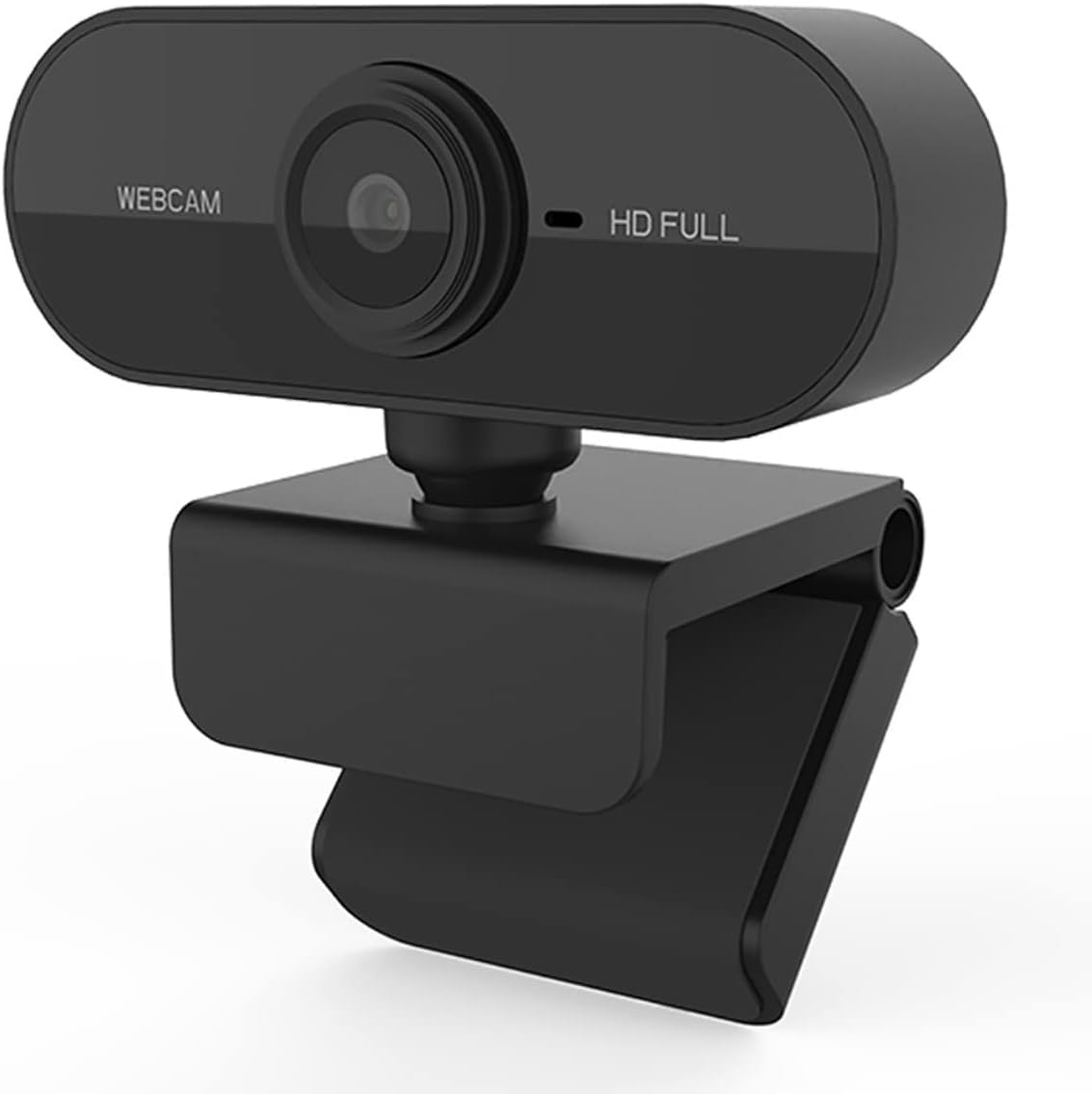
Camera pc,webcams et equipement voip Full HD 1080P avec Microphone USB 360° Rotation Plug and Play vidéo Enregistrement conférences
Elgato Facecam MK.2
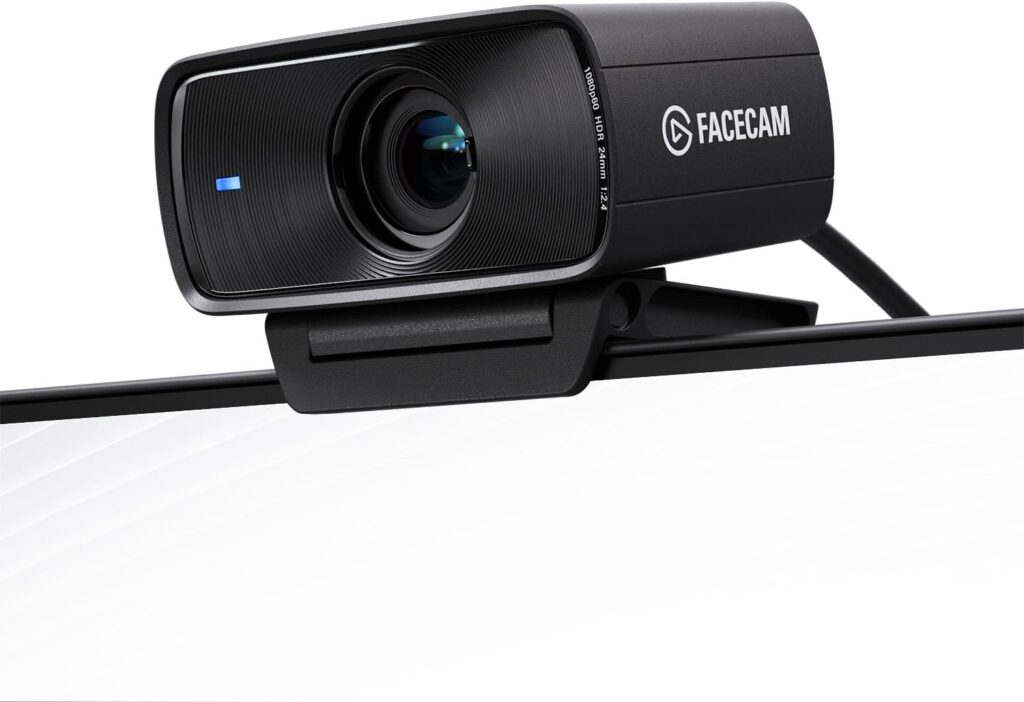
L’Elgato Facecam MK.2 est un modèle haut de gamme pensé pour les créateurs sérieux. Elle cible ceux qui diffusent régulièrement, ont un public fidèle, veulent un rendu d’image très soigné et sont prêts à investir. Il s’agit donc d’un outil quasi-professionnel pour le streaming depuis le domicile ou le petit studio.
Elle propose une résolution 4K ou au minimum une forte qualité d’image (selon version) avec un capteur optimisé, une gestion de la lumière poussée, un autofocus de qualité, et souvent un logiciel dédié pour les réglages (balance des blancs, netteté, champ de vision, etc.). Ces réglages software permettent d’ajuster précisément l’image à votre environnement. Cela fait la différence quand on veut une image “studio”.
De plus, l’intégration avec les accessoires Elgato (comme les panneaux LED, micros, et dispositifs de streaming) fait qu’elle peut s’inscrire dans un setup professionnel. Elle s’adresse à un public qui veut plus que “juste une bonne webcam” : on veut une image visuellement marquante, un arrière-plan flouté de qualité, un rendu couleur fidèle, etc.
En pratique, si vous diffusez tous les jours, monétisez votre audience, ou faites des collaborations importantes, cette Facecam MK.2 est un excellent choix. Son tarif est évidemment plus élevé, mais vous en avez pour “plus cher, plus performant”.
À noter : elle réclame un PC ou Mac capable de gérer l’entrée haut de qualité. Si votre machine est modeste, elle pourrait être plus difficile à exploiter pleinement. De plus, l’éclairage reste clé : même un modèle haut de gamme ne fera pas de miracle dans une pièce trop sombre.
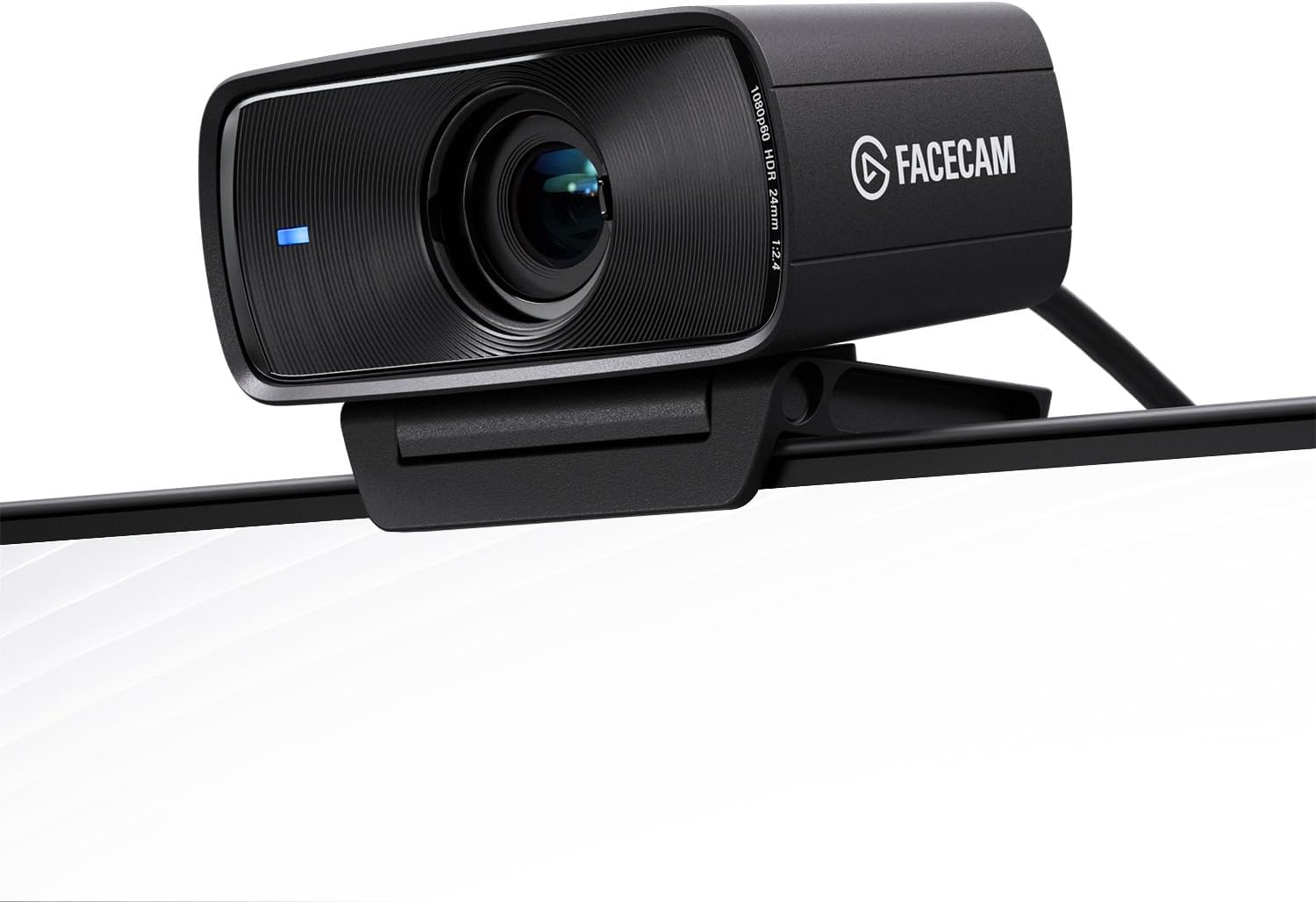
Webcam Haut de Gamme Full HD pour Streaming, Jeux vidéo, appels vidéo et Enregistrement, HDR, capteur Sony, Commandes PTZ – Compatible OBS, Zoom, Teams et Plus, pour PC/Mac
Combien investir dans une caméra de streaming ?
Les prix varient fortement selon la gamme et les besoins :
- Entrée de gamme : entre 50 et 100 €, parfait pour débuter avec une bonne qualité d’image Full HD.
- Milieu de gamme : entre 150 et 250 €, pour une image plus précise et des options avancées (autofocus, correction de lumière).
- Haut de gamme : au-delà de 300 €, pour des caméras 4K ou à grand capteur, proches du rendu professionnel.
Plutôt que de viser la caméra la plus chère, mieux vaut choisir un modèle adapté à votre environnement et à la fréquence de vos diffusions.
Ce qu’il faut retenir avant d’acheter une caméra de streaming
Les caméras de streaming de 2026 allient simplicité, performance et polyvalence. Elles permettent à chacun — streamer, formateur, vidéaste ou professionnel — de produire un contenu clair, fluide et agréable à regarder.
Avant de faire votre choix, prenez le temps d’évaluer vos besoins : fréquence de streaming, conditions d’éclairage, plateforme utilisée… Une caméra bien choisie vous offrira une qualité d’image stable, une mise au point réactive et une installation rapide, sans nécessiter de matériel supplémentaire.
Avec les bons réglages et un éclairage adapté, même un modèle abordable peut produire un rendu impressionnant et donner à vos streams une allure résolument professionnelle.
Les bonnes pratiques pour optimiser le rendu de votre caméra de streaming
Même avec une excellente caméra, le rendu dépend énormément des conditions de tournage. Voici des conseils à appliquer pour tirer parti de votre équipement :
- Investissez dans une light (lampe annulaire, panneau LED) : Un bon éclairage change tout. Positionnez une lumière diffuse face à vous, évitez les sources trop dures ou venant du dessus uniquement. Un éclairage latéral ou en trois-points (face + côtés) donnera un rendu “pro”.
- Évitez de filmer à contre-jour : Lorsque vous êtes dos à une fenêtre ou à une source lumineuse, la caméra aura du mal à équilibrer l’image et vous apparaîtrez en silhouette ou sous-exposé. Tournez la caméra ou fermez le rideau : la lumière principale doit venir vers vous ou latéralement.
- Choisissez une webcam adaptée à votre PC : Si vous utilisez un PC modeste ou un ordinateur portable ancien, ne visez pas nécessairement la 4K à 60fps : cela pourrait créer des ralentissements ou surcharger votre machine. Une webcam 1080p bien optimisée vaut souvent mieux qu’une 4K mal exploitée.
- Stabilisez votre caméra et soignez l’arrière-plan : Utilisez un trépied ou un support stable. Soignez l’arrière-plan (pas de désordre, éléments visuels cohérents avec votre marque). Un arrière-plan trop chargé ou mal éclairé distrait l’audience.
- Utilisez le bon angle de vue : La caméra doit être à hauteur des yeux, légèrement inclinée vers vous. Évitez de filmer “depuis en dessous” (qui n’est pas flatteur) ou “trop loin”.
- Testez votre audio : Même si la caméra intègre un micro, souvent un micro séparé améliore beaucoup la qualité sonore. Le public tolère plus facilement une image perfectible que du son médiocre.
- Faites des tests avant de diffuser : Vérifiez la lumière, l’éclairage, l’autofocus, l’arrière-plan. Essayez un stream test pour voir ce que voit l’audience (qualité, éclairage, bruit).
Vous avez un reflex ou hybride ? Utilisez-le en webcam
Pour ceux qui souhaitent passer à un niveau supérieur : si vous disposez d’un appareil photo hybride ou reflex (par exemple Sony, Canon, Panasonic…), vous pouvez tout à fait l’utiliser comme webcam haut de gamme. Voici comment :
- Sortie HDMI ou USB : Vérifiez que votre appareil dispose d’un port “clean-HDMI” (sortie HDMI sans les informations d’affichage) ou qu’il peut être reconnu en USB comme webcam (certains modèles offrent cette fonction via firmware).
- Carte d’acquisition vidéo : Si sortie HDMI, vous aurez besoin d’un boîtier de capture (ex. Elgato HD60, etc) qui convertit le signal HDMI en USB pour votre ordinateur.
- Mise en place : Fixez l’appareil sur un trépied ou support stable, utilisez un objectif adapté (souvent 35 mm-50 mm équivalent, ouverture f/1.8 ou f/2.8 pour un bel arrière-plan flouté).
- Réglages : Activez le mode “clean HDMI” ou “sortie vidéo propre”. Réglez l’exposition, la balance des blancs, la mise au point manuelle ou autofocus selon vos mouvements.
- Alimentation continue : Utilisez un adaptateur secteur ou batterie de type “dummy” pour éviter que l’appareil ne s’éteigne pendant le stream.
- Connexion à votre logiciel : Dans OBS ou votre logiciel de streaming, sélectionnez la source “capture vidéo” correspondant à la carte d’acquisition ou à l’appareil reconnu. Ajustez la résolution (par ex. 1080p ou 4K selon votre bande passante et PC).
- Optimisation : Profitez de la grande ouverture de l’objectif pour un joli flou d’arrière-plan (bokeh). Contrôlez la lumière de façon plus “cinema” que ce qu’une webcam classique offre.
Cette solution est évidemment plus coûteuse, mais pour qui veut “faire le grand saut” vers une qualité premium, elle permet un rendu très supérieur à la majorité des webcams grand public. Cela peut notamment faire la différence si vous monétisez vos streams, cherchez un look “studio” ou avez une audience exigeante.